Zum Hauptinhalt springen

EasyBlog Panel Block

Der verschachtelbare Composer-Block, der bisher fehlte

Der Block

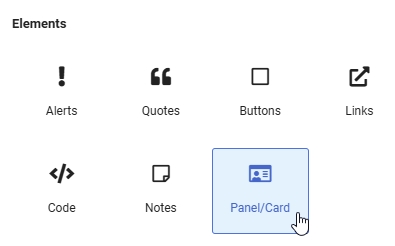
Der neue Card-/Panel-Block befindet sich in der Elements-Gruppe und kann wie jeder andere Block ganz einfach im Layout platziert werden.

Die Styles

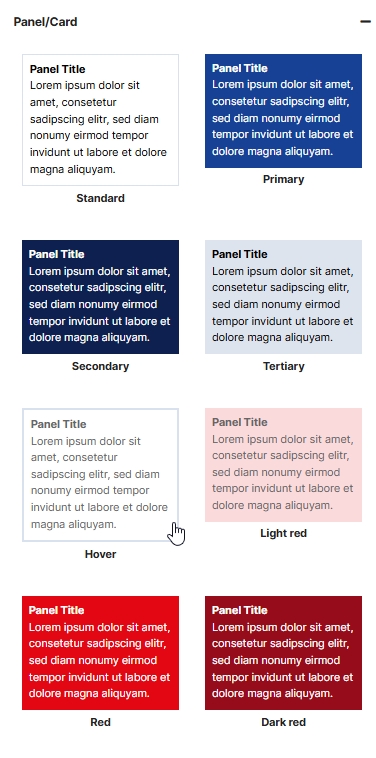
Es stehen 8 grundlegende Styles zur Verfügung. Die Farben (auch Textfarbe), der Innenabstand der Panels sowie die Ecken sind individuell anpassbar. Gelungene Panels können ganz einfach als Vorlagen im Composer gespeichert und wiederverwendet werden.

Die Farben

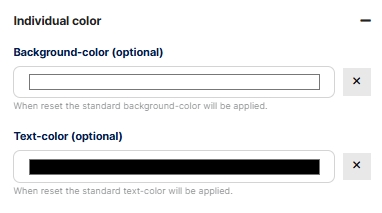
Die Hintergrundfarbe des Blocks ist frei wählbar. Wenn sie im Abschnitt "Individual color" gesetzt ist, wird die Farbe des grundlegenden Stils überschrieben und die individuelle Farbe übernommen. Rechts des Farbwählers ist ein Reset-Button. Wenn die individuelle Farbwahl zurückgesetzt wird (Klick auf den Reset-Button), erscheint das Panel wieder in der Farbe des gewählten Stils. Genau gleich verhält es sich mit der Einstellung zur Textfarbe.

Der Eckenstil

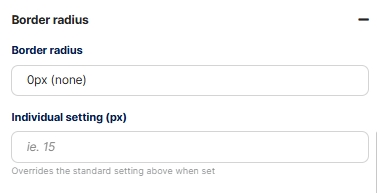
Die Ecken können abgerundet werden. Die Grundkonfiguration sieht 0px, 3px, 5px, 8px, 12px und 20px vor, es sind allerdings auch individuelle Werte möglich (zwischen 0px und 100px). Wenn bei "Individual settings" ein Wert gesetzt ist, wird der unter "Border radius" gewählte überschrieben.

Der Innenabstand

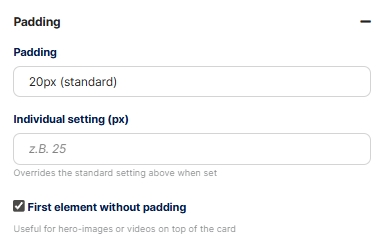
Der Innenabstand (padding) hat die Grundeinstellungen 0px, 10px, 15px, 20px, 30px und 40px. Es sind, wie beim Eckenstil, individuelle Werte möglich. Wenn der individuelle Wert gesetzt ist, wird der unter "Padding" gewählte überschrieben. 

Um ganz oben im Panel "Hero"-Fotos oder Videos ohne Padding platzieren zu können, gibt es eine Einstellung "First element without padding". Wenn diese Checkbox aktiviert ist, wird das Padding beim ersten Element im Panel entfernt.

Die Grundfunktionen

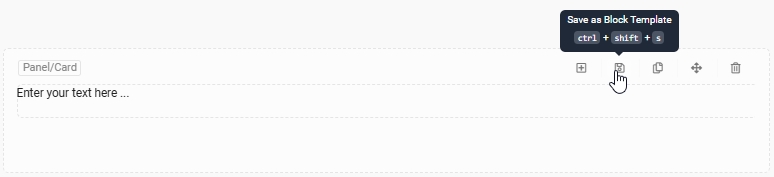
Wie jeder Composer-Block kann auch der Panel-Block verschoben, als Block-Template gespeichert, dupliziert oder gelöscht werden. Da es sich beim Panel-Block um einen verschachtelbaren Block handelt, sind unbegrenzt weitere Elemente (Blocks) integrierbar. Dies geschieht mittels Klick auf den Plus-Button im Block oder über das Platzieren eines beliebigen Elements innerhalb des Panel-Blocks.

Site-Template

Die Darstellung im Frontend wird grundsätzlich vom gewählten Site-Template übernommen. Durch gleiche Schriftart, Grundfarben, ggf. Margin-Einstellungen etc. erscheint das Panel als integriertes und nicht als fremdes Element. 

Der Element-Strukturbaum

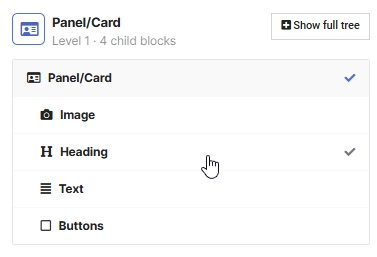
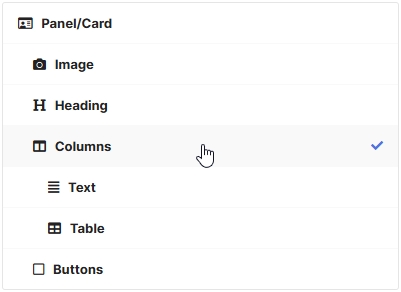
Im Composer sind alle im Panel integrierten Elemente im Strukturbaum sicht- und auswählbar: Sämtliche spezifischen Element-Einstellungen können wie gewohnt vorgenommen werden.

Platzierung im Post, Breite

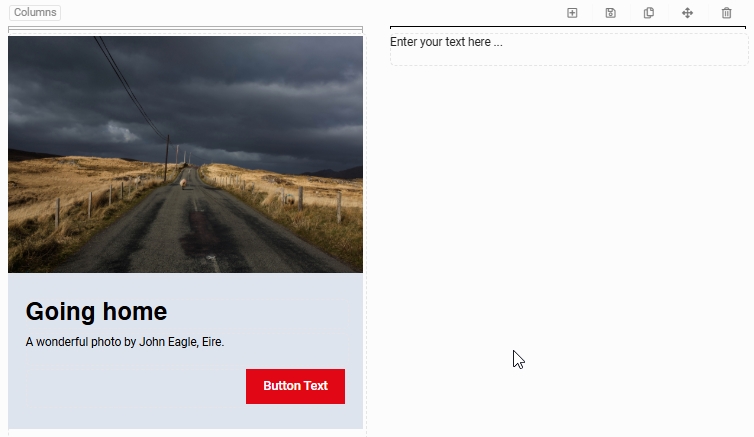
Tipp: Die Breite des Panels kann problemlos mittels Layout-Block "Columns" angepasst werden. Dazu einfach das Panel in eine Spalte mit der Breite deiner Wahl ziehen.

Ansicht im Frontend

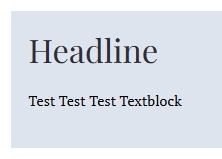
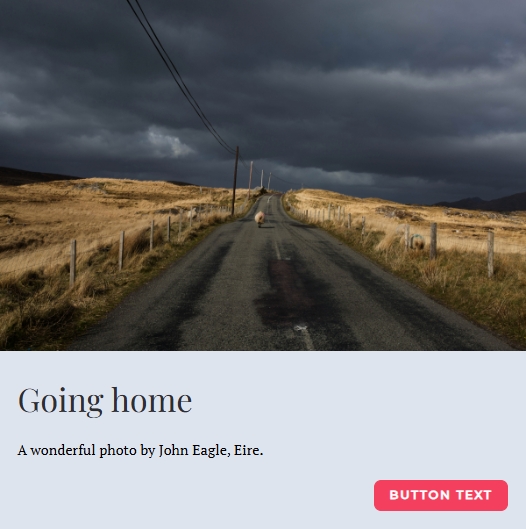
So könnte ein fertiges Panel im Frontend aussehen. Der grosse Vorteil: Es ist, auch vom ausgegebenen Code her, eine Einheit, die mehrere Unterelemente enthalten kann. Dabei sind deiner Fantasie kaum Grenzen gesetzt. 

Eckenrundung und Hero-Image

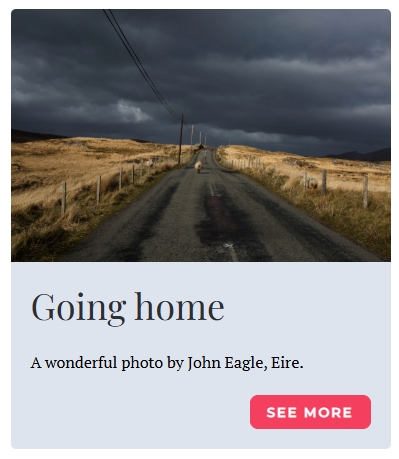
Die Eckenrundung wird auf das erste Element ohne Padding einwandfrei übernommen, so dass keine unschönen Überlappungen entstehen.

Weitere Verschachtelung

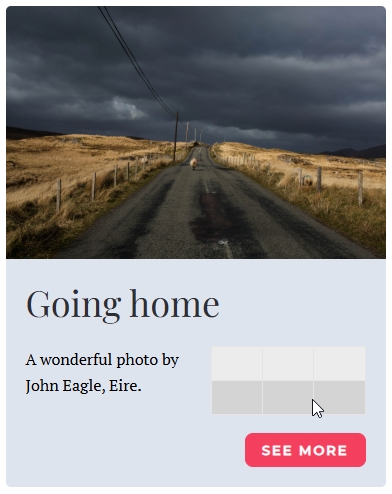
Auch Layout-Elemente innerhalb des Panels sind möglich, beispielsweise ein Spalten-/Column-Element, welches den Innenbereich des Panels nochmals nach deiner Präferenz unterteilt. So sind weitere verschachtelte Elemente nebeneinander problemlos möglich.

Kompletter Strukturbaum

Auch bei weiter ineinander verschachtelten Elementen ist die Struktur klar und hierarchisch sichtbar, die einzelnen Blöcke wähl- sowie frei anpassbar.